



Minitab的5个技巧!
借助Minitab Statistics软件,您将拥有易于使用的界面以及工具,可以分析数据并就业务问题做出决策...但是,如果您以前从未使用过它,该从哪里开始呢?
甚至对于那些已经使用过我们几个版本的Minitab的经验的用户,他们仍然可以找到他们以前不知道的的省时技巧。这就是为什么我们在下面分享这5个技巧。
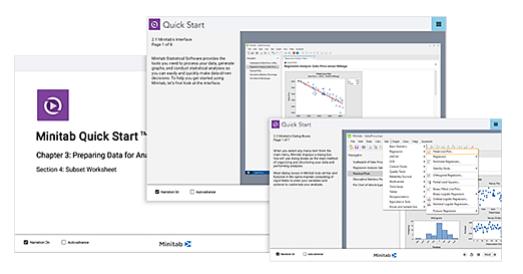
使用Ctrl+E导航到使用的对话框
从Calc到Stat到Graph,选择菜单项来组织和构造数据并执行分析是Minitab中常见的步骤之一。对您的数据集进行一次更改,您将要再次对运行相同的测试。
日期/时间,数字和文本:了解您的数据类型
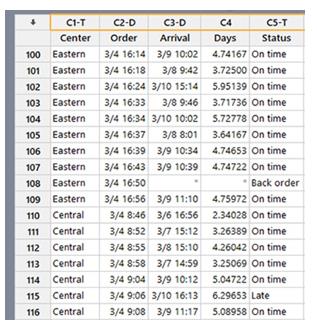
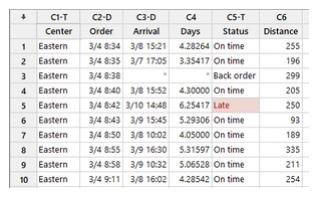
您知道Minitab可以识别三种不同类型的数据吗?Minitab能够读取您在列中输入的值,然后根据数据类型自动标记该列的顶部,以便您一眼就能知道您的数据类型。三种数据类型是:
数值仅显示列号,例如C4。它使用数字,并且可以具有小数点分隔符以及正负号。
日期/时间在列号后带有-D指示符,例如C2-D。它代表日期/时间的多种不同格式。
文本在列号后带有-T,例如C1-T。文本数据可以字符,字母,数字和标点符号。它也显示为左对齐,而日期/时间和数值数据右对齐。
更改数据类型
设置数据类型后,就无法向该列添加类型的数据。例如,如果您将green键入到单元格均为数字数据(如5.993、6.88、4.33等)的列,则会得到以下信息:
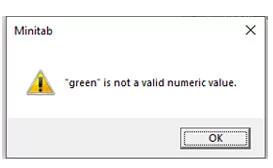
我们真的不知道一种科学方法来比较5.99、6.88、4.33和gree(请告诉我们您是否这样做!),因此Minitab这样做是为了帮助您。如果在设置格式后确实需要重新格式化列,则可以单击列中的单元格,然后右键单击>“设置列格式”,然后,选择新的数据类型和显示格式。
不要只是复制粘贴子集的工作表
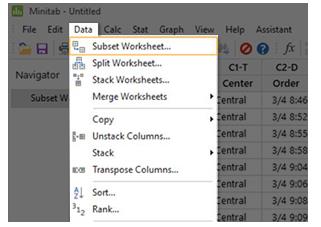
您可以随时仅使需要的数据创建新的工作表。举例来说,假设您有运输中的信息,但想看其中。选择“数据”>“子集工作表”,将出现对话框,您可以在其中选择创建新工作表的条件。
条件格式
就像在Microsoft Excel中一样,您可以在Minitab Statistics软件中使用条件格式来突出显示满足特件的单元格,并在分析数据之前识别数据中的异常数据点,错别字或模式。除“丢失”,“大于”和“等于”之类的标准选项外,Minitab还提供了统计规则。

-
2026-03-26
Origin 2026 SR1 服务更新包发布
Origin 2026 服务更新包1现已发布,适用于更新现有Origin或OriginPro 2026 SR0安装或全新安装。本次更新修正了智能填充、Excel公式、分组绘图批量操作及合并图形兼容性等多处问题,并解决了部分崩溃错误。安装后版本号将升级到10.3.0.197,用户可通过“帮助:关于Origin”确认更新完成。
查看详情 >
-
2026-04-13
GMS 10.9 中文版正式发布 — 新增 PFAS 运移模拟与地下水能量(GWE)模块
GMS 10.9 中文版现已发布。本次更新新增 MODFLOW-USG Transport 对 PFAS 运移模拟的支持、MODFLOW 6 地下水能量(GWE)模型、UGrid 多项改进以及 MODFLOW 6 界面优化等功能,为地下水数值模拟与地热储能分析提供更多工具支持。
查看详情 >
-
2026-03-10
GTAP数据库 V12已正式发布 - 附视频介绍
GTAP(Global Trade Analysis Project)是一个设立在美国普渡大学农业经济系的经济研究组织。该项目成立于1992年,旨在为贸易政策分析和可计算一般均衡(CGE)建模提供数据支持。全新版GTAP V12已于2026年2月正式发布,欢迎联系北京睿驰科技订购正版GTAP数据库。
查看详情 >