



Analytix Cams 软件教程:从动件到凸轮设计示例
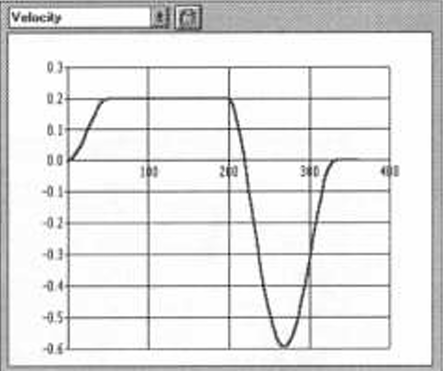
本示例将演示如何创建一个圆柱凸轮,该凸轮在 50° 到 200° 的凸轮转角范围内驱动往复从动件以 0.2 英寸/度的等速运动。在 0° 到 50° 区间,采用半段摆线函数实现平滑过渡,使从动件平稳进入等速段。在 200° 到 330° 区间,使用 3-4-5 多项式将位移平滑回零。若您刚完成前一示例,请通过 File 菜单选择 New 开始新建。
设置设计参数
以下步骤可按任意顺序执行,但必须在“输入数据”部分之前完成所有定义。
-
点击工具栏中的
Follower-to-Cam按钮。 -
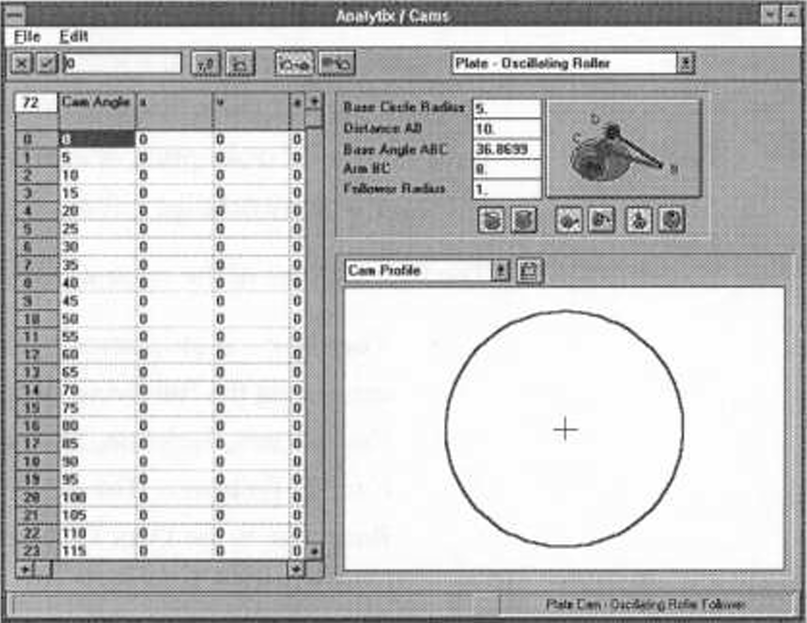
在右上角的凸轮配置区域下拉菜单中,选择您要使用的凸轮与从动件组合。本例选择 Barrel-Reciprocating Follower(圆柱凸轮-往复从动件)。
注:选择不同选项时,下方的示意图会相应更新,但仅反映类型变化,不会随后续参数修改而改变。 -
在数值输入文本框中填写以下参数:
-
凸轮半径 = 10
-
凸轮高度 = 40
-
初始 Y 坐标 = 2
-
从动件半径 = 1
-
4.点击文本框右侧的图形化 Update 按钮更新配置。
现在可以开始输入数据。
输入数据
1.在数据表左上角输入 72,表示总数据点数为 72,即每 5° 一个点(360°/72 = 5)。
2.用鼠标拖选数据表中凸轮角度范围为 0 到 50 的单元格,指示待输入数据的范围(也可在下一步手动输入)。
3.点击 Function 按钮,弹出函数设置窗口。
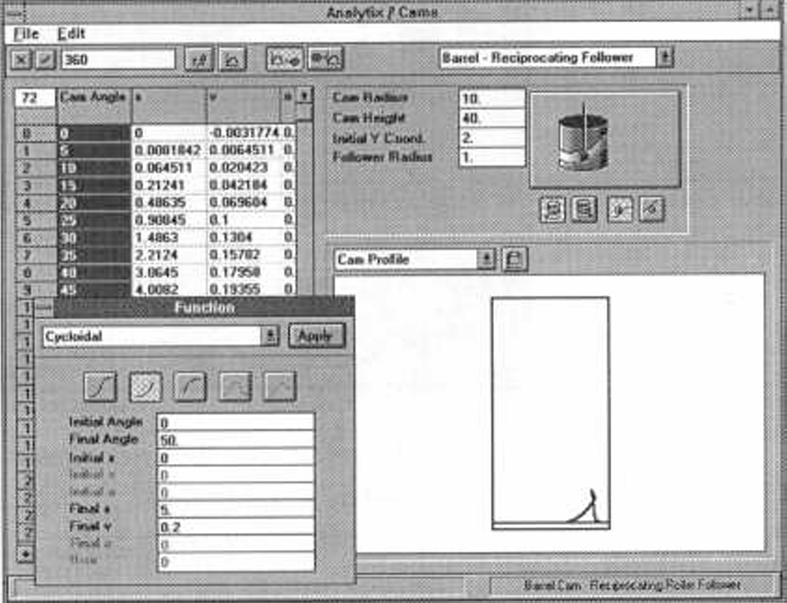
4.在函数窗口的下拉菜单中选择 Cycloidal(摆线)。
5.点击 Initial Half Rise(初始半段上升)按钮。
6.确认 Initial Angle(起始角度)和 Final Angle(终止角度)文本框中的数值正确(基于您在步骤 2 中高亮的数据范围自动填充)。
7.在 Initial s 文本框中输入 0,在 Final s 中输入 5,在 Final v 中输入 0.2(以匹配等速段需求)。软件将自动计算结果位移值。点击 Apply。

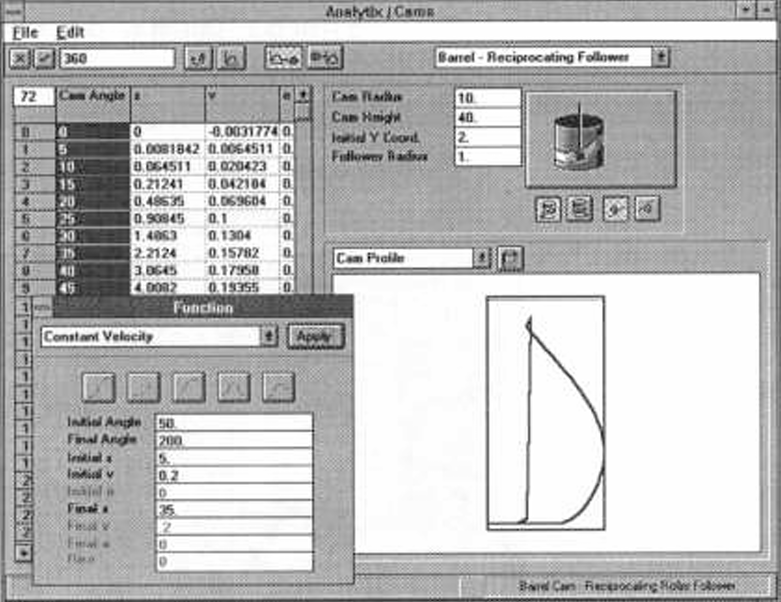
8.在数据表中,用鼠标选择凸轮角度范围为 50 到 200 的单元格。在函数窗口的下拉菜单中选择 Constant Velocity(等速)。确认 Initial Angle 为 50,Final Angle 为 200。在 Initial s 中输入 5,在 Initial v 中输入 0.2。软件自动得出结果位移为 35。点击 Apply。

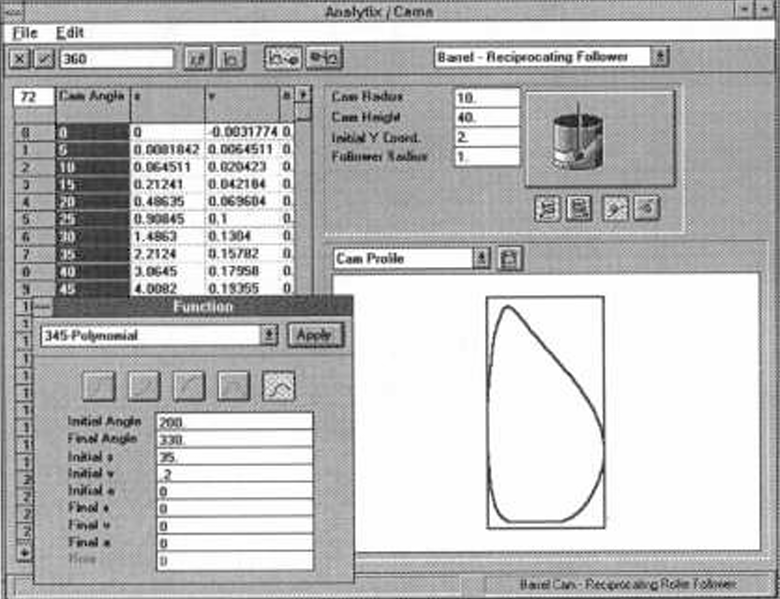
9.最后,创建 200° 到 330° 的终止段,使用 3-4-5 多项式。在数据表中选择对应单元格(或在函数窗口中直接输入角度范围)。在函数窗口中指定以下参数:
Initial s = 35(与等速段结果位移一致)
Initial v = 0.2(与等速段速度一致)
Initial a = 0
Final s、Final v、Final a 均为 0
10.点击 Apply。
此时,选择 Velocity(速度)分析图,您的分析窗口应如下所示(此处为示意图参考)。

11.如需保存示例,请选择 File 菜单中的 Save。

-
2026-04-13
GMS 10.9 中文版正式发布 — 新增 PFAS 运移模拟与地下水能量(GWE)模块
GMS 10.9 中文版现已发布。本次更新新增 MODFLOW-USG Transport 对 PFAS 运移模拟的支持、MODFLOW 6 地下水能量(GWE)模型、UGrid 多项改进以及 MODFLOW 6 界面优化等功能,为地下水数值模拟与地热储能分析提供更多工具支持。
查看详情 >
-
2026-03-26
Origin 2026 SR1 服务更新包发布
Origin 2026 服务更新包1现已发布,适用于更新现有Origin或OriginPro 2026 SR0安装或全新安装。本次更新修正了智能填充、Excel公式、分组绘图批量操作及合并图形兼容性等多处问题,并解决了部分崩溃错误。安装后版本号将升级到10.3.0.197,用户可通过“帮助:关于Origin”确认更新完成。
查看详情 >
-
2026-03-10
GTAP数据库 V12已正式发布 - 附视频介绍
GTAP(Global Trade Analysis Project)是一个设立在美国普渡大学农业经济系的经济研究组织。该项目成立于1992年,旨在为贸易政策分析和可计算一般均衡(CGE)建模提供数据支持。全新版GTAP V12已于2026年2月正式发布,欢迎联系北京睿驰科技订购正版GTAP数据库。
查看详情 >